Google Play Store PC
Îți oferă acces la orice tip de aplicație Android în format APK pe PC-ul tău cu Windows.

Safe & Secure
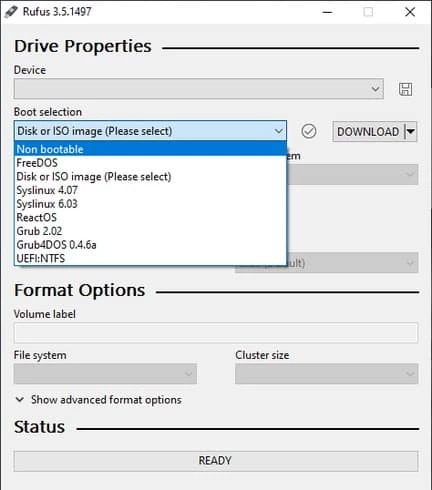

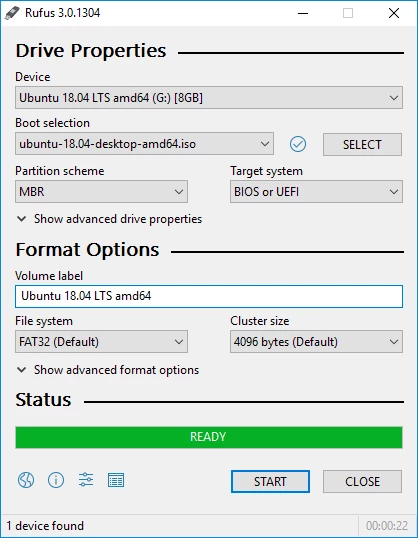

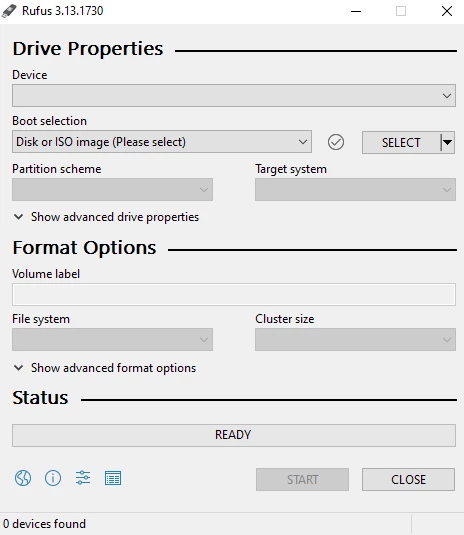
Rufus este un program versatil și gratuit pentru crearea de unități USB bootabile de tip ISO, cum ar fi stick-uri USB, stick-uri de memorie și chei USB etc. Funcționează cu abilitate în cazul creării de suporturi de instalare USB din fișiere ISO pentru lucrul pe un sistem fără instalarea sistemului de operare. Acest lucru vă va permite să flashați un BIOS și orice firmware din DOS pentru a rula un mic utilitar. Alegeți o configurație de tastatură pentru construirea unei unități bootabile DOS în cazul în care utilizați o tastatură non-americană.
Descărcarea Rufus de la SoftMany este un program complet de instalare offline a software-ului. Trebuie doar să faceți clic pe butonul de mai sus pentru a descărca fișierul și să urmați aceste instrucțiuni pentru a crea o unitate flash bootabilă.
Interfața mică și eficientă vă ajută să identificați cinci dispozitive de sistem, cum ar fi o unitate USB pentru un dispozitiv bootabil, FAT32, NTFS, UDF și exFAT. Sunt disponibile opțiuni personalizate pentru dimensiunea și formatul clusterului, cu codificarea discului în MS-DOS sau FreeDos sau crearea unei imagini ISO care poate fi inscripționată pe disc .
Descarcă Rufus, cea mai bună alegere pentru utilizarea propriilor unități USB bootabile și profită de rapiditatea aplicației. Poți utiliza aplicația pentru fișiere ISO, Arch Linux, Archbang, BartPE, CentOS, Damn Small Linux, Fedora, FreeDOS, Gentoo, gNewSense, Hiren's Boot CD, LiveXP, Knoppix, Kubuntu, Linux Mint, NT Password Registry Editor, OpenSUSE, Parted Magic, Slackware, Tails, Trinity Rescue Kit, Ubuntu, Ultimate Boot CD, Windows XP, Windows Server 2003 R2, Windows Vista, Windows 7 și 8.
Rufus este cu 10 secunde mai rapid decât WiNToBootic , cu patru minute mai rapid decât UNetbootin pentru crearea unei unități flash bootabile cu Windows 7 și durează doar trei minute și 25 de secunde pentru crearea unei astfel de unități. În plus, Rufus se află pe primul loc în crearea unei unități flash bootabile pentru Ubuntu 11.10, durând doar 1 minut și 15 secunde, depășind Universal USB Installer cu cinci secunde în urmă, iar UNetbootin cu 30 de secunde. UNetbootin durează o oră pentru a crea o unitate flash bootabilă pe Slackware , în timp ce Rufus durează doar 20 de minute și 15 secunde.
Fără îndoială, Rufus îl folosește în mod special pentru a crea un program de instalare USB cu un singur sistem de operare. Dar puteți crea o unitate flash multi-boot cu câteva ajustări. Luați o unitate flash de mare capacitate, urmați aceiași pași pentru crearea unui USB bootabil și urmați instrucțiunile pentru copierea fișierelor ISO pe unitatea multi-boot . După finalizarea procesului, reintroduceți Rufus, selectați un alt sistem de operare, iar software-ul va formata unitatea pentru a o pregăti pentru noul sistem de operare. Copiați toate fișierele unității multi-boot într-un folder separat. Poate fi dificil la primul pas, dar practica vă duce la perfecțiune.
Verificați blocurile defecte ale dispozitivului și alegeți un algoritm de la 1 la 4 treceri cu ajutorul opțiunilor de formatare de bază. În plus, crearea modului de formatare rapidă, crearea etichetei extinse, a fișierelor cu pictograme și a discului bootabil sunt foarte ușoare. Adăugarea de corecții pentru BIOS-ul vechi face instrumentul mai fiabil. Toate activitățile software-ului sunt salvate într-un fișier jurnal și vă permit să finalizați munca foarte rapid și precis.
Software-ul rulează pe un fișier executabil fără a fi necesară instalarea. Micul asistent cu o greutate de 1,1 MB funcționează ca un iepure, fără a consuma multe resurse ale sistemului. Acum nu mai trebuie să folosim CD-uri sau DVD-uri pentru stocarea datelor. Setările prestabilite și implicite facilitează procesul de operare chiar și pentru începători.
Aplicația acceptă ambele sisteme de bootare; GPT și UEFI cu formate avansate, ceea ce face ca unitățile flash să fie compatibile chiar și cu sistemele de operare mai vechi.
Peter Batard a lansat oficial Rufus pe 11 decembrie 2011, ca înlocuitor fiabil pentru instrumentul HP USB Disc Storage Format Tool pentru Windows. Cu actualizări regulate, programul creează o unitate DOC bootabilă foarte eficient. Inițial a fost doar un instrument de asistență pentru MS-DOS, acum are compatibilitate completă cu toate tipurile de dispozitive. Aproximativ 100 de milioane de utilizatori folosesc instrumentul și este descărcat de 3 milioane de ori într-o lună.
Rufus poate rula Windows 10 cu ajutorul unei unități USB, pentru aceasta trebuie să obțineți o licență corespunzătoare de la Microsoft pentru a evita orice probleme legale sau legate de drepturile de autor. Introduceți unitatea flash și începeți să schimbați sistemul de operare. Schimbați locația de boot apăsând combinația corectă de butoane și indicați-i să utilizeze unitatea flash USB pentru bootare. Sistemul a fost lent la început deoarece se baza pe mai puține resurse decât o instalare pe PC.
Programul este complet sigur, dar este mai bine să salvați datele utilizate la crearea fișierului ISO într-un loc sigur. Nu ezitați să utilizați programul, deoarece nu poate fi periculos pentru hard disk, ci doar elimină anumite date de pe un USB. Diverse verificări ale blocurilor defecte din sistem pot cauza daune constante. Înainte de a instala unitatea pentru DOS, verificați dacă sistemul de operare este UEFI sau BIOS. Programul stochează în siguranță cheile de registry și le returnează în forma lor originală la sfârșitul procesului.
Programul nu conține erori, programe malware și viruși. Puteți personaliza software-ul schimbând tipul sistemului de fișiere, editând eticheta volumului, dezactivând formatarea rapidă și activând scanarea pentru blocuri defecte. Fără îndoială, un expert de dimensiuni reduse, cu caracteristici și funcții nelimitate.
Rufus cu licență freeware disponibilă atât pentru sistemul de operare Windows pe 32 de biți, cât și pentru cel pe 64 de biți , pentru laptopuri și PC-uri, fără limite, și oferită tuturor utilizatorilor de software ca descărcare gratuită. Aparține categoriei de discuri de boot/manager și a fost publicat de Pete Batard.
Aplicația este compatibilă cu o mulțime de limbi, precum engleză, franceză, croată, italiană și multe altele.
Avantaje
Contra

Îți oferă acces la orice tip de aplicație Android în format APK pe PC-ul tău cu Windows.

PC App Store îți oferă acces la aplicațiile tale preferate și îți permite să le instalezi pe sistemul tău.

BlueStacks este un program gratuit care îți permite să descarci și să rulezi aplicații Android pe PC.

HappyMod utilizează un emulator Android și oferă gratuit pe Windows o versiune modificată a celor mai recente aplicații și jocuri în format APK.

Microsoft App Store este o platformă inteligentă care oferă aplicații și jocuri pentru PC-urile cu Windows.

MyApps este o platformă de acces la magazinul de aplicații pentru PC-uri bazată pe tehnologia Microsoft, menită să îmbunătățească experiența de descărcare și instalare în sistemul de operare Windows.